マーケティングやコンテンツ制作で、TikTokの発言を次の記事や投稿に役立てたい方に向けた手順です。公開動画のリンクをOkouに渡し、話している内容を文字にするよう依頼します。読み返してダウンロードできる文字起こしが手に入り、必要に応じて翻訳や別の媒体向けの下書きも依頼できます。
以下では、@sebastian.sosamによるスペイン語のマーケティング動画を例に使います。スクリーンショットは2026年11月18日にOkouが実際に返した結果で、画面は英語表示です。ほかの公開動画でも同じ手順で進められます。
1. TikTokのリンクをOkouに貼り付ける
Okouにログインし、チャットに動画のリンクを貼り付けます。クリエイターのプロフィールではなく、個別の動画のリンクを使ってください。動画を先にダウンロードする必要はありません。タスクの実行にはOkouのクレジットを使用します。
こんな依頼を試してください:
このTikTok動画を文字起こししてください:[リンクを貼り付け]。元の言語を保ち、取得できるタイムスタンプと出典リンクを付けてください。このチャットに本文を表示し、TXTファイルも用意してください。不明瞭な言葉は推測せず、印を付けてください。
メッセージを送り、文字起こしが返るのを待ちます。まず動画をテキストにすることで、内容を読んでから次に必要な作業を決められます。
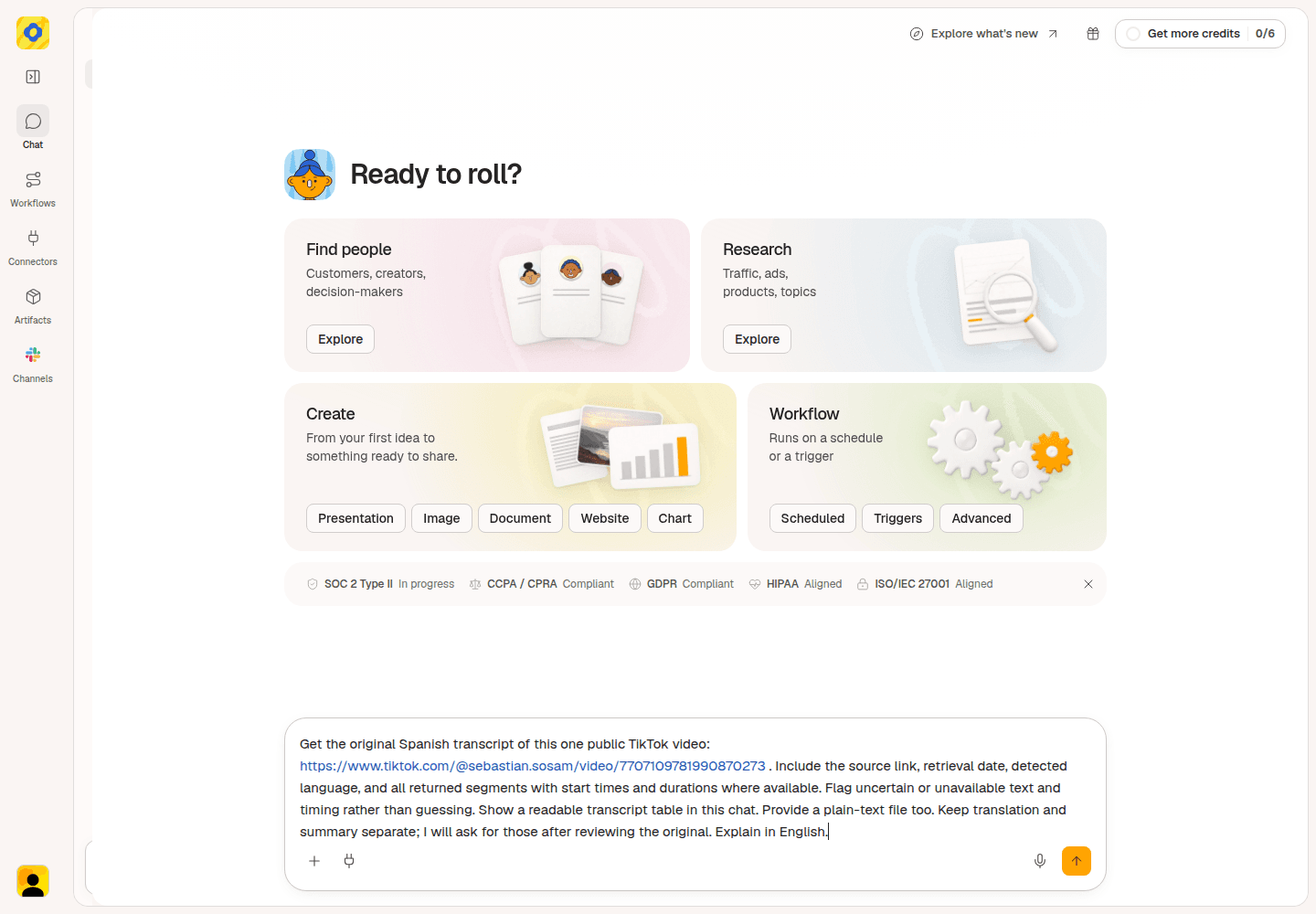
実例ではもう少し長い依頼文を使いました。上の短い依頼文でも、原文、取得できるタイムスタンプ、TXTファイルという同じ基本的な出力を求めています。
2. 文字起こしを読み、使う言葉を確認する
Okouは動画の元の言語でテキストを返します。タイムスタンプは各部分の開始位置を示すので、動画の該当箇所を見つけられます。
スペイン語の実例では、文字起こしの一部は次のとおりです。
| 時刻 | スペイン語の原文 |
|---|---|
| 17.24 s | pero si primero publicas varios videos en orgánico |
| 20.92 s | analizas el que tuvo mejor rendimiento |
出典リンクが正しい動画を指しているか確認します。名前、数字、重要な文を引用する前に、その部分の音声を聞いてください。自動文字起こしでは聞き間違いが起こることがあります。
使いたい表現を確認できたら、返答からテキストをコピーしてメモに貼り付けるか、次の手順でファイルをダウンロードします。まだ不明瞭な言葉は、補わずに印を残してください。
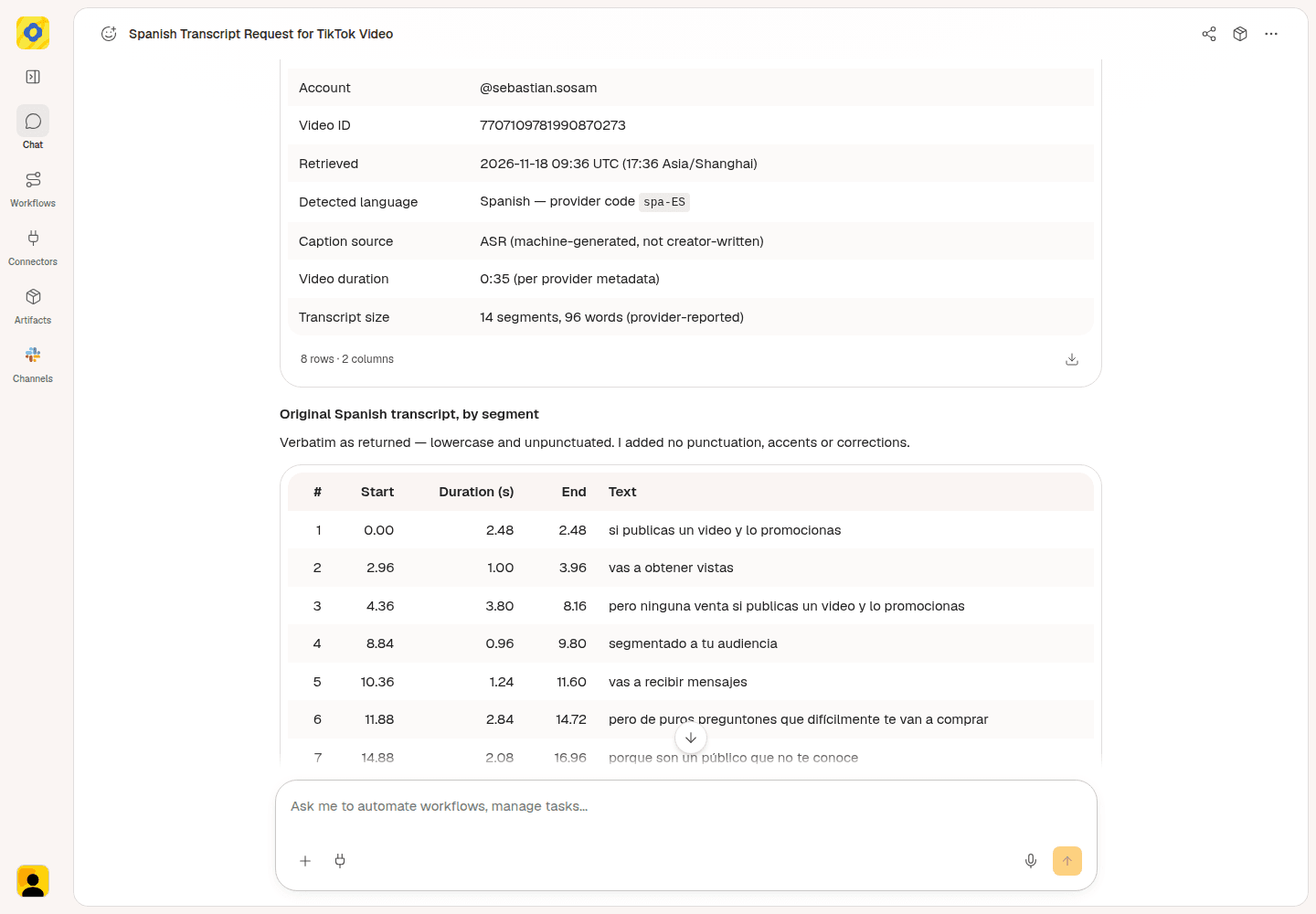
引用する前に、文の横の時刻を使って動画の該当箇所を確認します。
3. 文字起こしをダウンロードする
Okouの返答にあるTXTファイルのリンクを開きます。ファイル画面で Download options → Download(ダウンロードオプション → ダウンロード)を選びます。
ダウンロードしたファイルを開き、文字起こしと出典リンクが入っているか確認します。これで、制作メモと一緒に保存したり、同僚に共有したりできる編集可能なテキストファイルが手に入ります。このダウンロード手順は、スペイン語の実例で確認済みです。
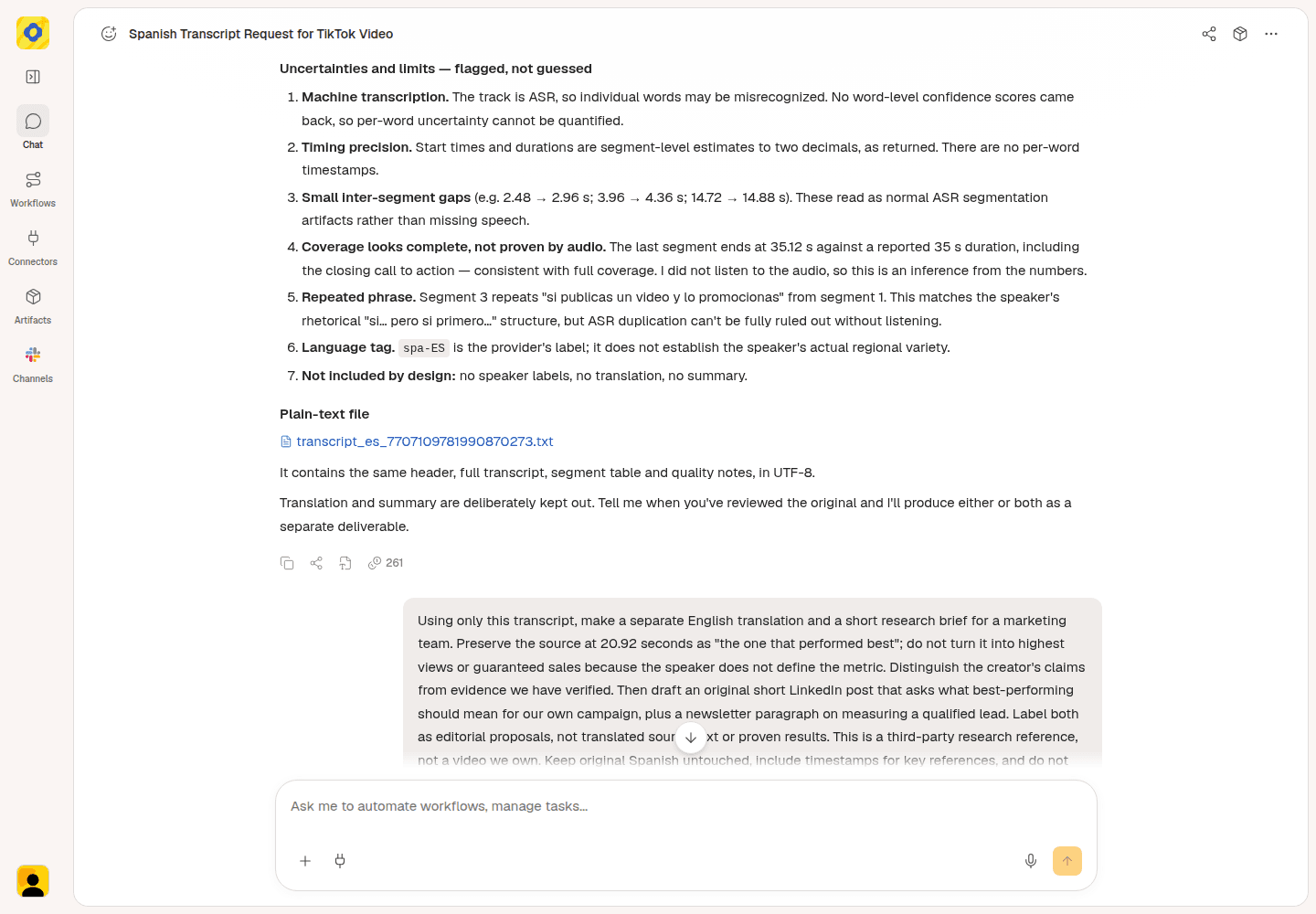
返答から文字起こしファイルを開き、ファイル画面でダウンロードします。
4. 必要に応じて翻訳やコンテンツ化を依頼する
英語版が必要な場合は、同じチャットで続けて依頼します。
追加の依頼例:
この文字起こしを英語に翻訳してください。スペイン語の原文を横に残し、タイムスタンプも保持してください。
実例では「analizas el que tuvo mejor rendimiento」が「you analyze the one that performed best.」と訳されました。両方を並べて表示すると、訳を確認しやすくなります。
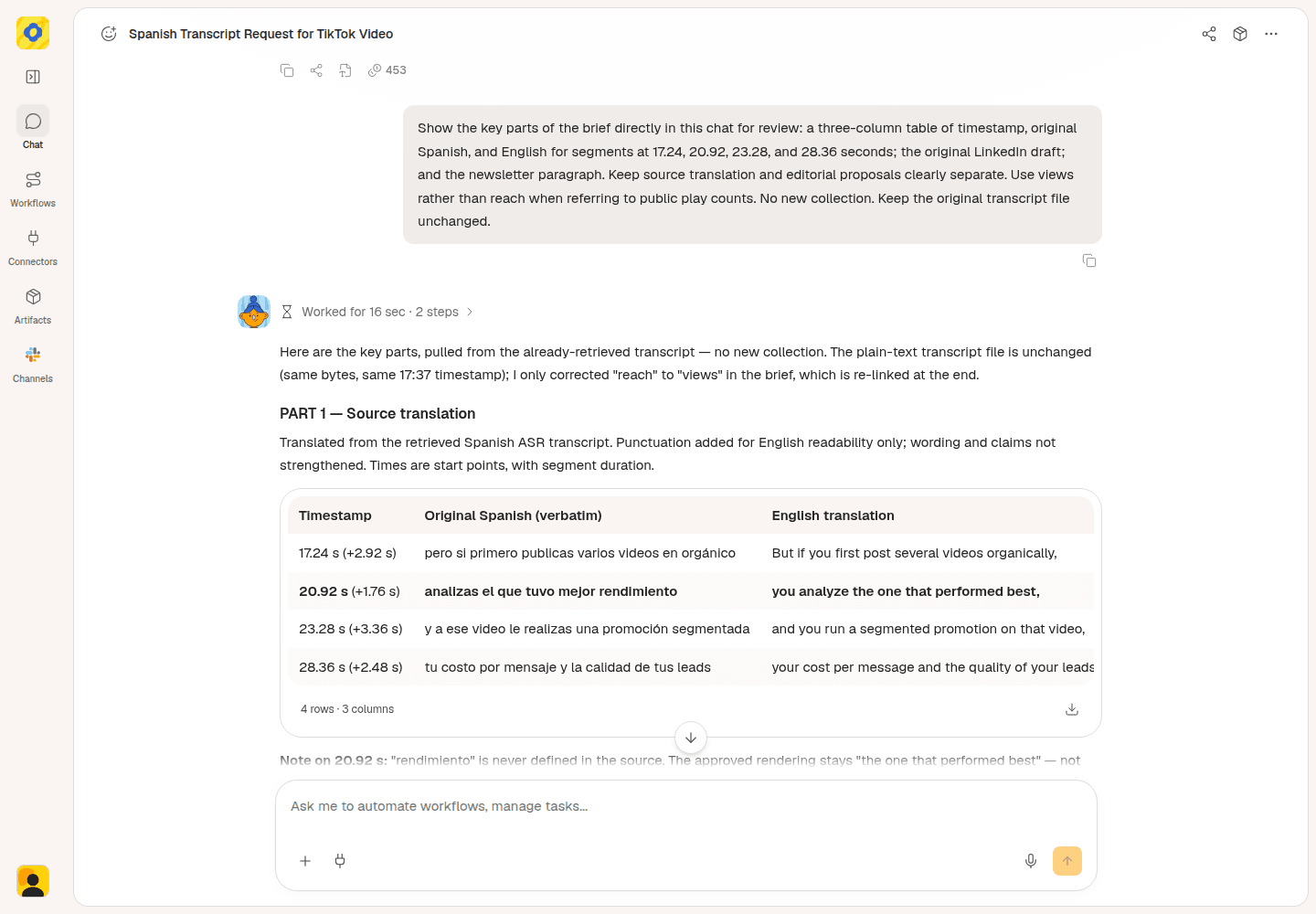
英訳はスペイン語の原文と並んで表示されます。原文を置き換えるものではありません。
自分が権利を持つ動画、または改変の許可を得た動画であれば、次のコンテンツを依頼できます。
この文字起こしを、[対象読者]向けのLinkedIn投稿にしてください。主な論点と例を残し、新しい主張は加えず、私が編集できる下書きにしてください。
代わりに、ニュースレターの一段落を依頼しても構いません。使う前に下書きを読み、話し手の意図が保たれているか、動画を見ていない人にも伝わるかを確認します。
ここで使ったスペイン語の動画は、別のクリエイターのものです。調査と独自のコメントのために参照したもので、自分たちの台本として扱ってはいません。他者の動画は参考資料にとどめ、改変には自分が権利を持つ素材や許可を得た素材を使ってください。
オプション:編集担当者に文書を共有する
同僚に文字起こしを渡したい場合は、Okouに短いレポート、編集可能なWord文書(DOCX)、またはPDFにまとめるよう依頼します。短い要約、取得できるタイムスタンプ、出典リンクを含めます。文字起こしをそのまま保存する用途には、TXTファイルも残しておきます。
ここに示すファイルは、別のチャットで保存済みの文字起こしをOkouに渡し、DOCXとPDFの両方を依頼して作成しました。両形式をダウンロードし、スペイン語の原文、タイムスタンプ、要約と明示された部分、出典リンクを確認しています。
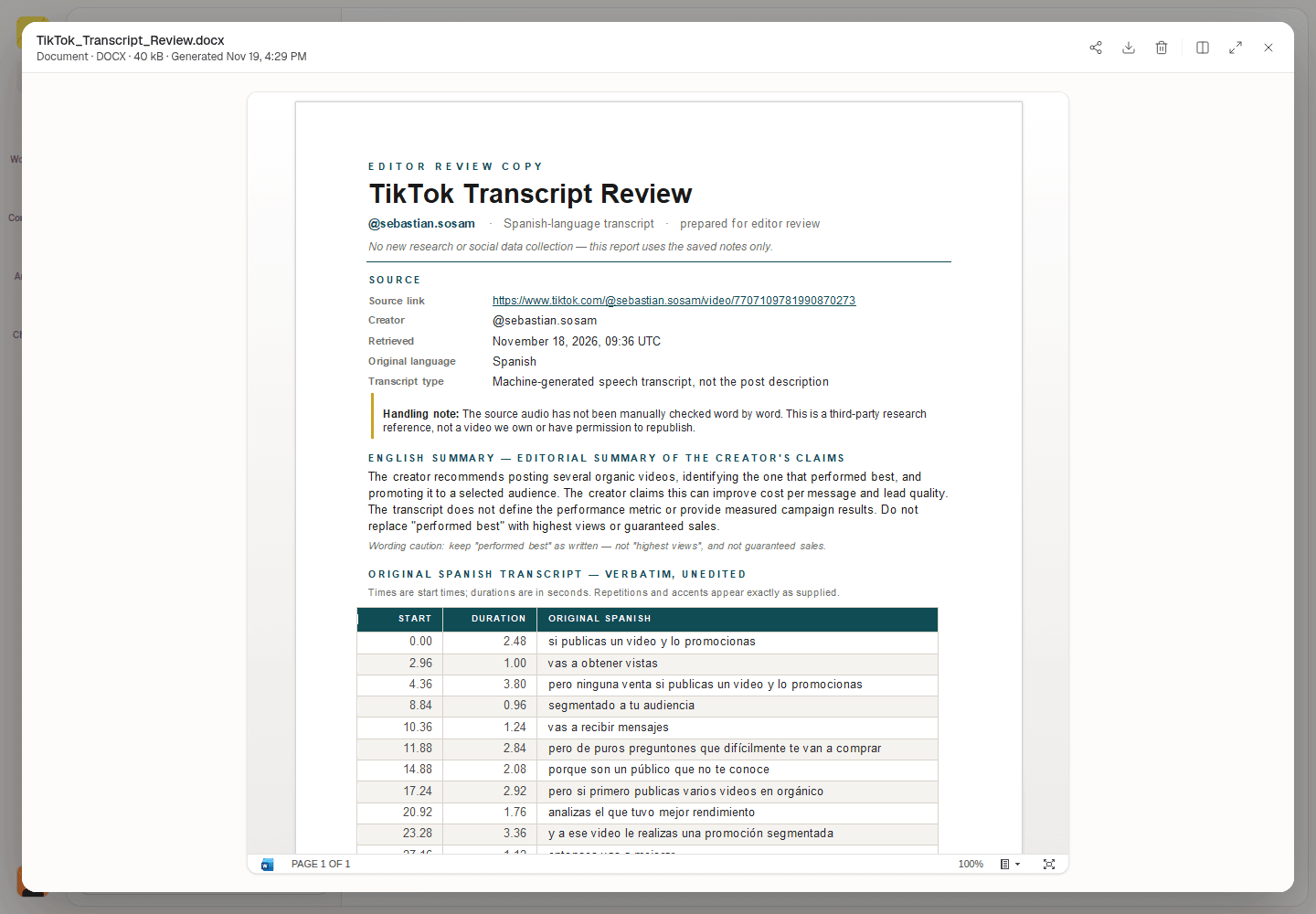
別のOkouチャットで、保存済みの文字起こしメモから作成したDOCXレポート。
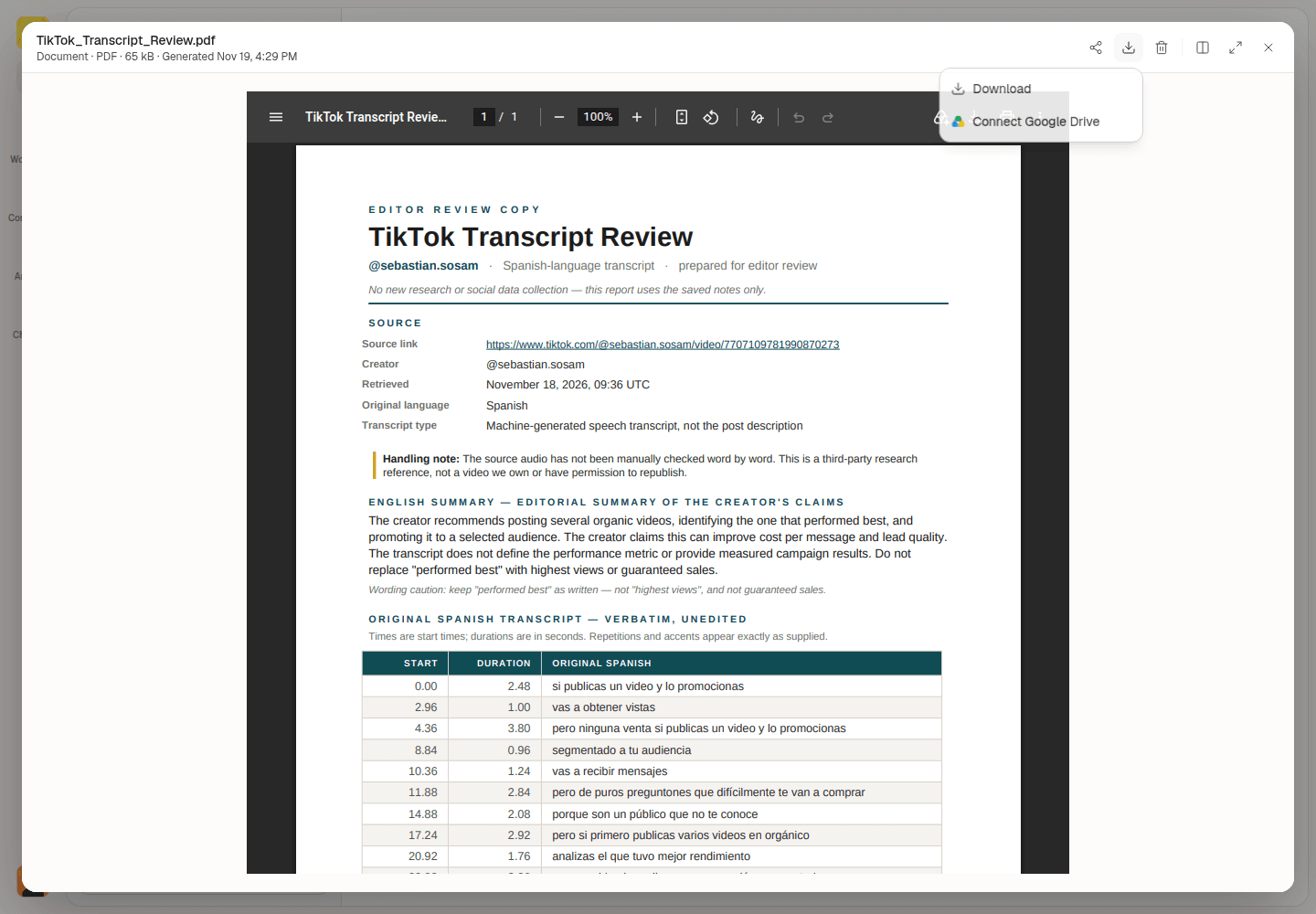
Download options → DownloadでPDFを保存します。ダウンロードの利用可否はプランによって異なります。
まず、生成した文書の事実、表現、出典を確認します。Gmailを接続したら、レポートを添付し、短い要約を入れたメールの下書きをOkouに依頼します。メールカードを開き、Okouのメールパネルで件名、本文、宛先、添付ファイルを確認してください。必要な修正を依頼し、最後に自分で送信します。
文書を確認した後の依頼例:
編集担当者の[宛先メールアドレス]に送る、確認用のGmail下書きを用意してください。確認済みの文字起こし文書を添付し、短い要約と出典リンクを入れてください。送信せず、私が確認できる状態にしてください。
下のパネルは、サンプルのメールアドレスを使った下書きの例です。
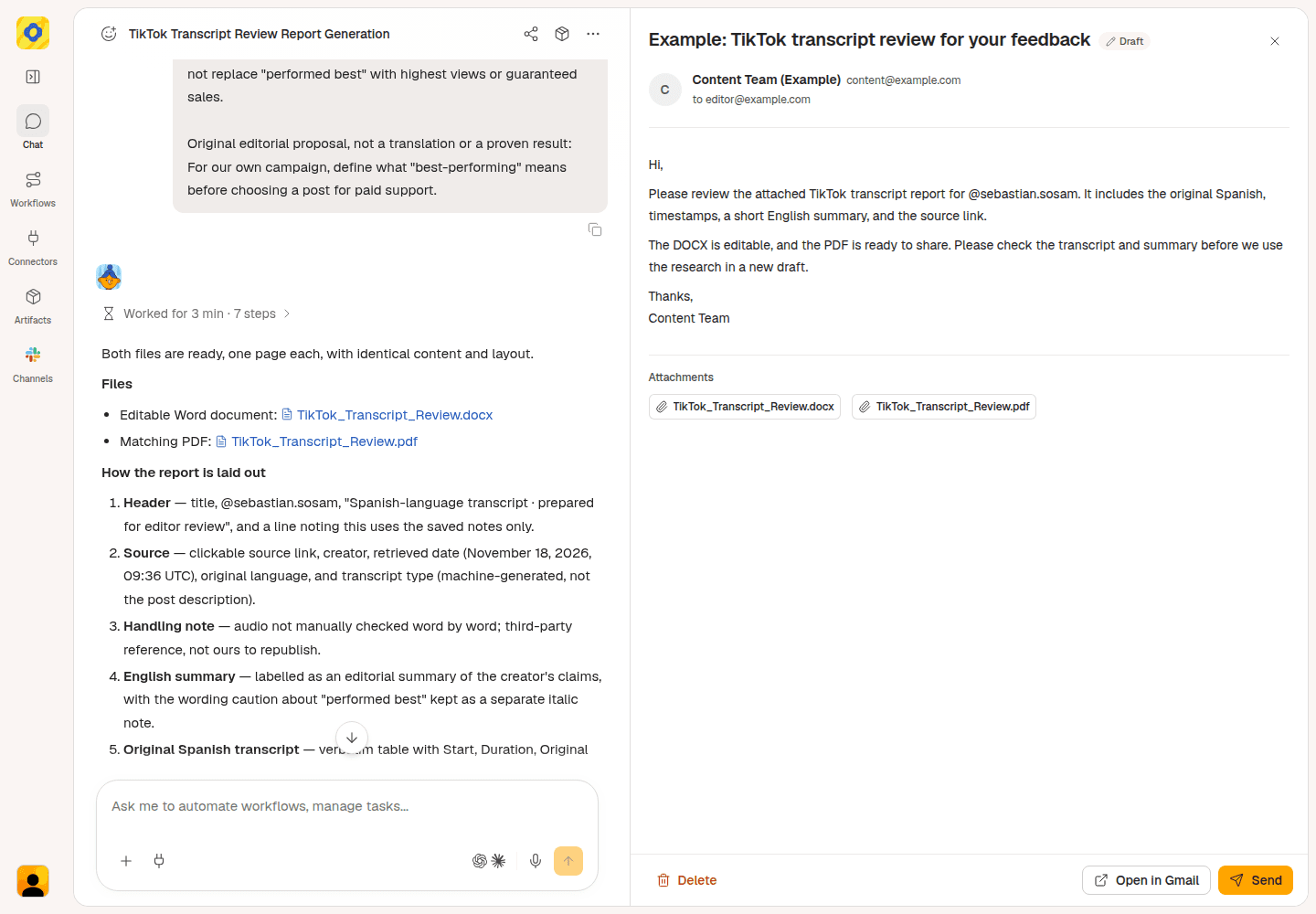
サンプルの宛先情報を使ったOkouでのメール確認例。送信前に本文と添付レポートを確認します。
まずは一本の動画から始める
TikTok文字起こしツールを開き、Okouにリンクを渡します。まずテキストを取得してダウンロードし、翻訳や新しい下書きは必要になったときに依頼してください。
よくある質問
TikTok動画をダウンロードせずに文字起こしできますか?
対応している公開動画なら可能です。リンクをOkouに貼り付けてください。利用できる動画ファイルをすでに持っている場合は、動画文字起こしツールでファイルを入力することもできます。
投稿のキャプションと文字起こしは同じですか?
投稿のキャプションは、動画の下にある説明文です。文字起こしは、実際に話された言葉を記録します。画面上の字幕が再生中にその言葉を表示することもありますが、発言されていない文字が文字起こしに含まれるとは限りません。
文字起こしが取得できない、またはタイムスタンプがない場合は?
何が取得できなかったのかOkouに確認してください。動画にアクセスできない、発話がない、対応する文字起こしがないといった可能性があります。時刻がなくてもテキストがあれば、そのまま文章として使えます。タイムスタンプを作り足してはいけません。
TikTok文字起こしツールは無料ですか?
タスクの実行にはOkouへのログインが必要で、クレジットを使用します。始める前に利用可能なクレジットを確認してください。このガイドは、無料または無制限の文字起こしを約束するものではありません。


