Du arbeitest im Marketing oder erstellst Content und möchtest Aussagen aus einem TikTok für deinen nächsten Text nutzen? Gib Okou den Link zu einem öffentlichen Video und bitte darum, das Gesprochene als Text festzuhalten. Du erhältst ein Transkript zum Lesen und Herunterladen und kannst bei Bedarf eine Übersetzung oder einen Entwurf für einen anderen Kanal anfordern.
Das folgende Beispiel nutzt ein spanischsprachiges Marketingvideo von @sebastian.sosam. Die Screenshots zeigen echte Okou-Ergebnisse vom 18. November 2026 in der englischen Benutzeroberfläche. Mit einem anderen öffentlichen Video kannst du genauso vorgehen.
1. Füge den TikTok-Link in Okou ein
Melde dich bei Okou an und füge den Videolink in einen Chat ein. Verwende den Link zum einzelnen Video, nicht zum Profil des Creators. Du musst das Video vorher nicht herunterladen. Für die Aufgabe werden Okou-Credits verwendet.
Probiere diese Anfrage:
Transkribiere dieses TikTok-Video: [Link einfügen]. Behalte die Originalsprache bei, ergänze Zeitstempel, soweit verfügbar, und den Quellenlink. Zeige den Text hier und erstelle eine TXT-Datei. Markiere unklare Wörter, statt zu raten.
Sende die Nachricht und warte auf das Transkript. Diese Anfrage wandelt zunächst das Video in Text um. So kannst du es lesen, bevor du entscheidest, was du noch brauchst.
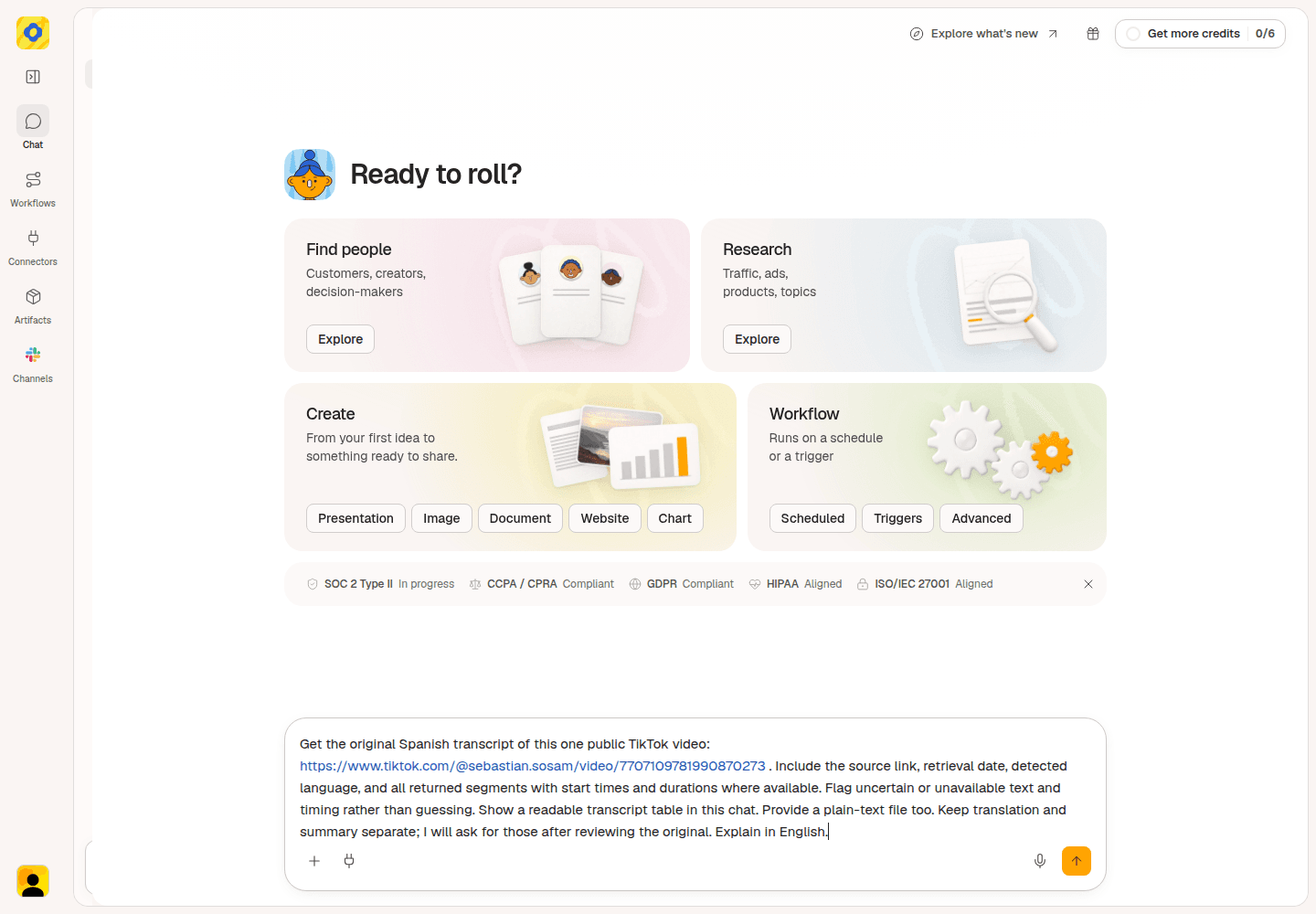
Im Beispiel war die Anfrage länger. Die kurze Version oben fordert dieselben wesentlichen Ergebnisse an: Originaltext, verfügbare Zeitstempel und eine TXT-Datei.
2. Lies das Transkript und prüfe die benötigten Aussagen
Okou gibt den Text in der Originalsprache des Videos zurück. Die Zeitstempel zeigen, wo eine Passage beginnt, damit du sie im Video wiederfindest.
Ein Ausschnitt aus dem spanischen Transkript lautet:
| Zeitpunkt | Spanischer Originaltext |
|---|---|
| 17.24 s | pero si primero publicas varios videos en orgánico |
| 20.92 s | analizas el que tuvo mejor rendimiento |
Prüfe, ob der Quellenlink zum richtigen Video führt. Höre dir die jeweilige Passage an, bevor du einen Namen, eine Zahl oder einen wichtigen Satz zitierst: Eine automatische Transkription kann Wörter falsch erkennen.
Wenn die benötigte Formulierung klar ist, kannst du den Text aus der Antwort in deine Notizen kopieren oder die Datei im nächsten Schritt herunterladen. Bleibt ein Wort unklar, lass es markiert, statt es selbst zu ergänzen.
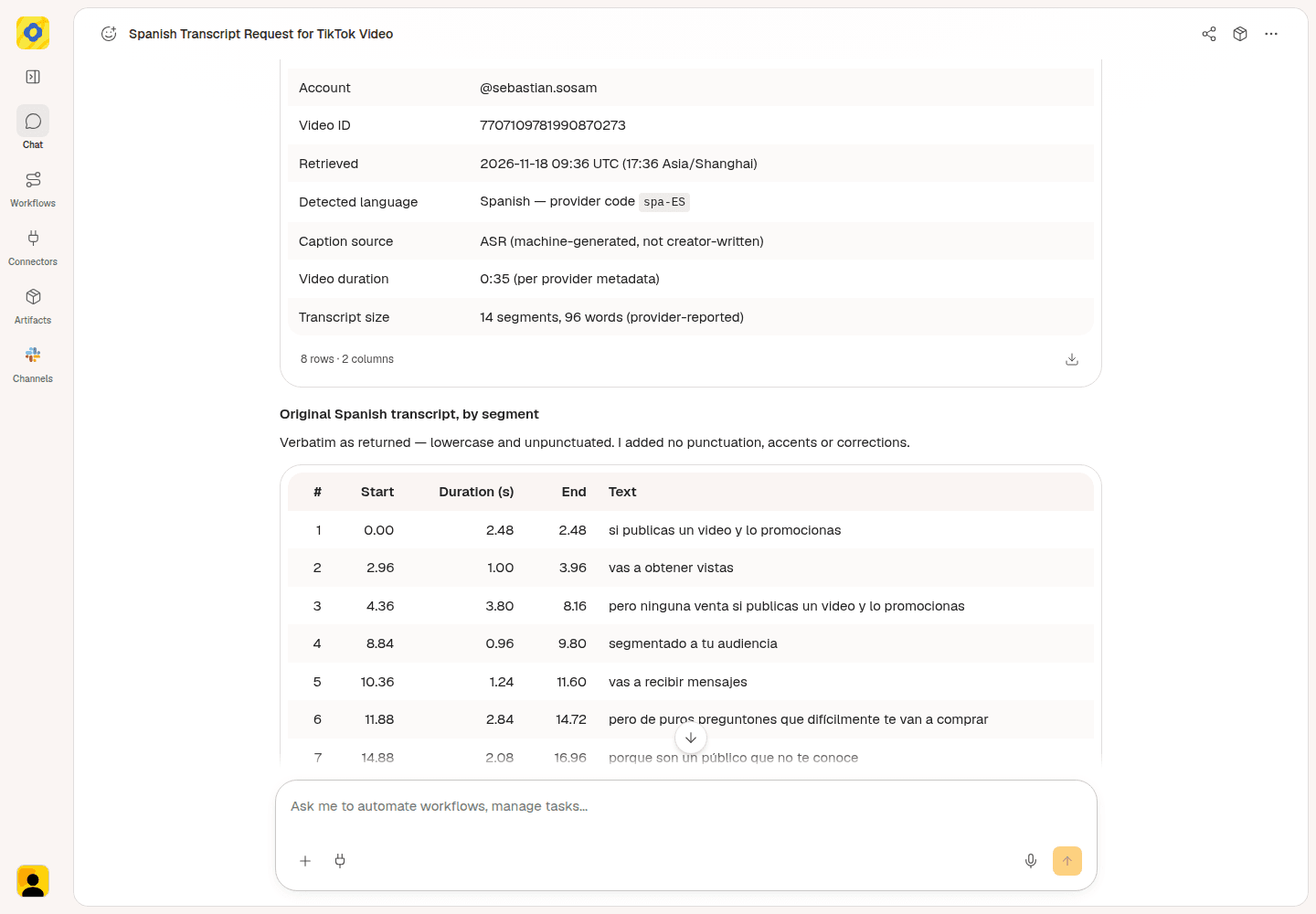
Nutze die Zeitangabe neben einem Satz, um die Stelle im Video vor dem Zitieren zu prüfen.
3. Lade das Transkript herunter
Öffne den Link zur TXT-Datei in Okous Antwort. Wähle in der Dateiansicht Download options → Download (Downloadoptionen → Herunterladen).
Öffne die heruntergeladene Datei und prüfe, ob sie das Transkript und den Quellenlink enthält. Damit hast du eine bearbeitbare Textdatei, die du bei deinen Content-Notizen ablegen oder mit Kollegen teilen kannst. Dieser Downloadweg wurde mit dem spanischen Beispiel geprüft.
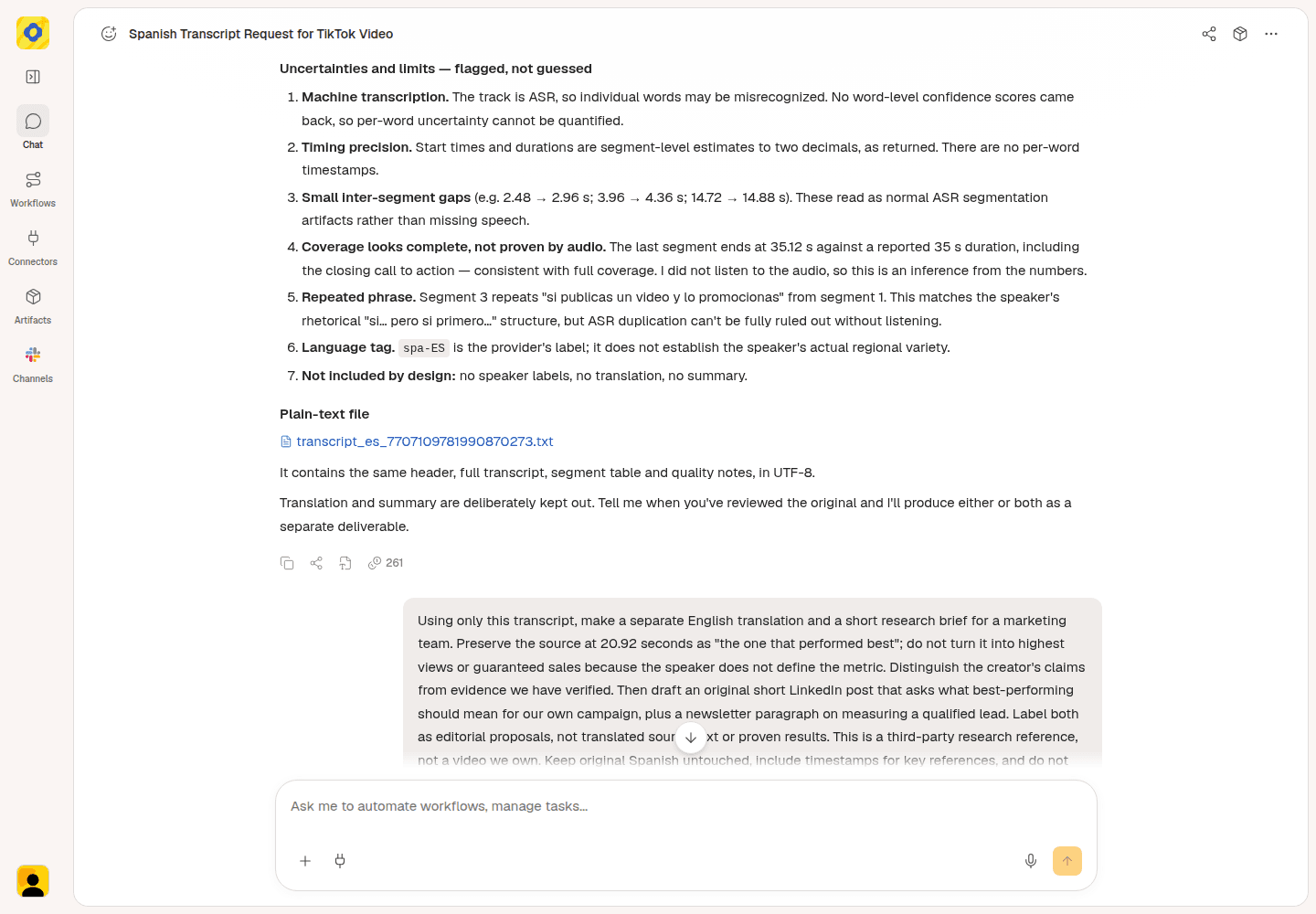
Öffne die Transkriptdatei aus der Antwort und lade sie anschließend in der Dateiansicht herunter.
4. Lass den Text bei Bedarf übersetzen oder weiterverarbeiten
Wenn du eine englische Fassung möchtest, mache im selben Chat weiter.
Probiere diese Folgeanfrage:
Übersetze dieses Transkript ins Englische. Stelle das spanische Original daneben und behalte die Zeitstempel bei.
Im Beispiel wurde „analizas el que tuvo mejor rendimiento“ mit „you analyze the one that performed best.“ übersetzt. Wenn beide Fassungen sichtbar bleiben, lässt sich die Übersetzung leichter prüfen.
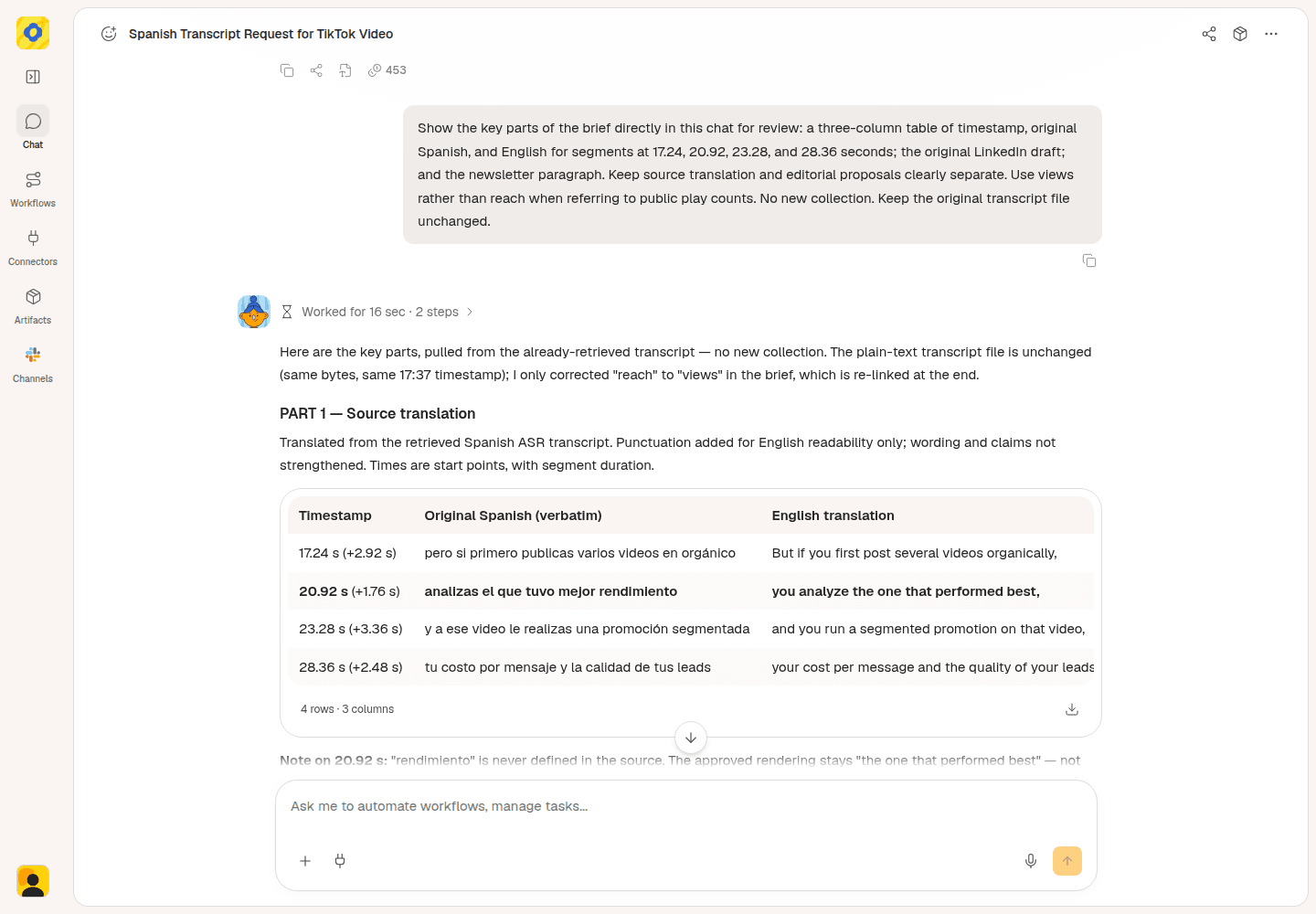
Die englische Übersetzung steht neben dem spanischen Original. Sie ersetzt den Quelltext nicht.
Wenn dir das Video gehört oder du es mit Erlaubnis bearbeiten darfst, kannst du den nächsten Inhalt anfordern:
Mache aus meinem Transkript einen LinkedIn-Beitrag für [Zielgruppe]. Behalte die Kernaussage und die Beispiele bei, ergänze keine neuen Behauptungen und lasse den Text als Entwurf, den ich bearbeiten kann.
Du kannst stattdessen auch einen Newsletter-Absatz anfordern. Lies den Entwurf vor der Verwendung: Er sollte die Aussage des Sprechers bewahren und auch für Menschen verständlich sein, die das Video nicht gesehen haben.
Das spanische Video in diesem Beispiel gehört einem anderen Creator. Es wurde für die Recherche und einen eigenständigen Kommentar genutzt, nicht als unser eigenes Skript ausgegeben. Nutze fremde Videos als Referenzen und bearbeite eigenes oder dafür freigegebenes Material.
Optional: Teile ein Dokument mit deiner Redaktion
Du möchtest das Transkript an einen Kollegen weitergeben? Bitte Okou, daraus einen kurzen Bericht, ein bearbeitbares Word-Dokument (DOCX) oder ein PDF zu erstellen. Füge eine kurze Zusammenfassung, verfügbare Zeitstempel und den Quellenlink hinzu. Behalte die TXT-Datei für den direkten Download des Transkripts.
Für die hier gezeigten Dateien haben wir Okou das gespeicherte Transkript in einem separaten Chat gegeben und DOCX und PDF angefordert. Wir haben beide Versionen heruntergeladen und auf den spanischen Originaltext, Zeitstempel, die gekennzeichnete Zusammenfassung und den Quellenlink geprüft.
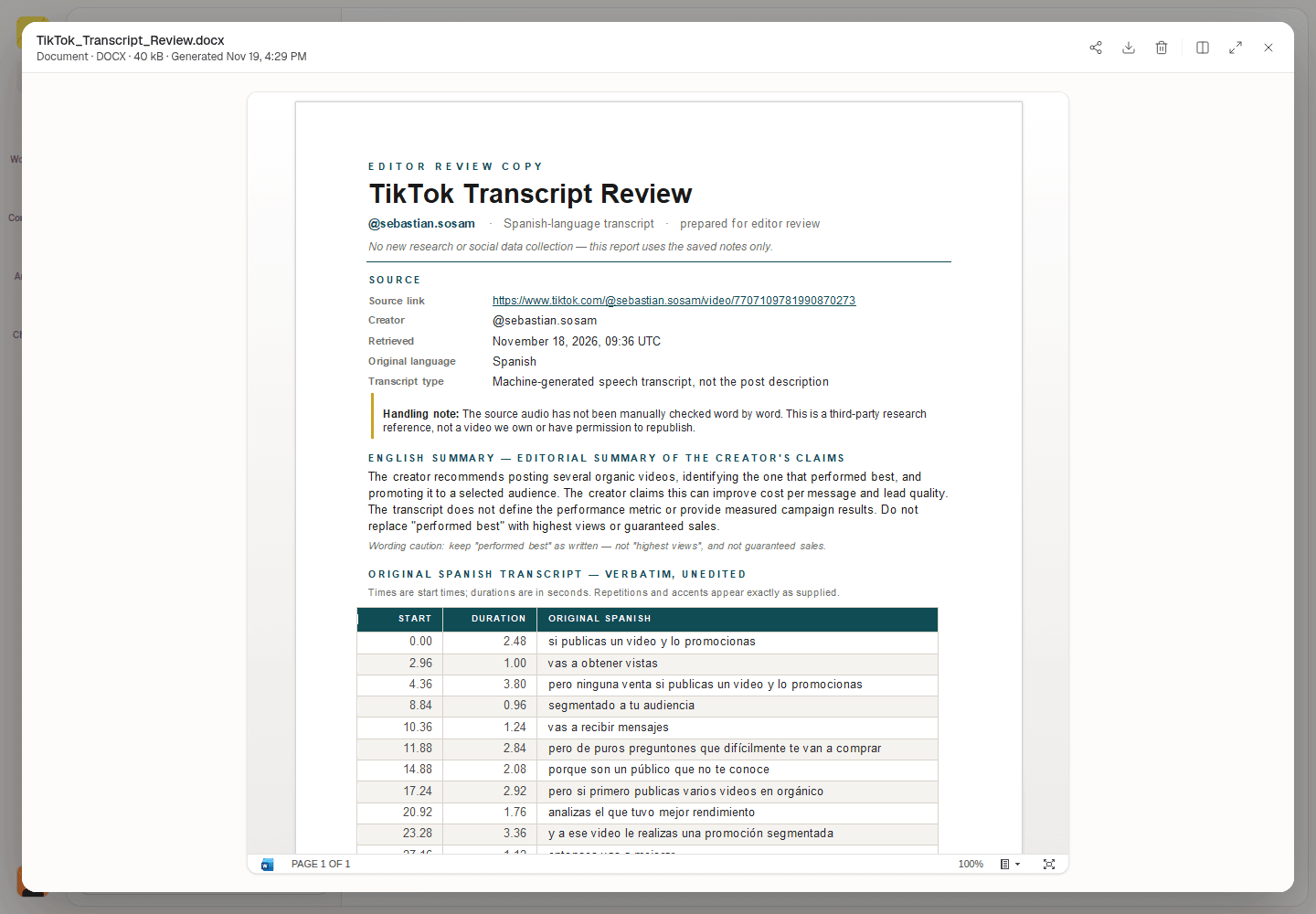
DOCX-Bericht, der in einem separaten Okou-Chat aus gespeicherten Transkriptnotizen erstellt wurde.
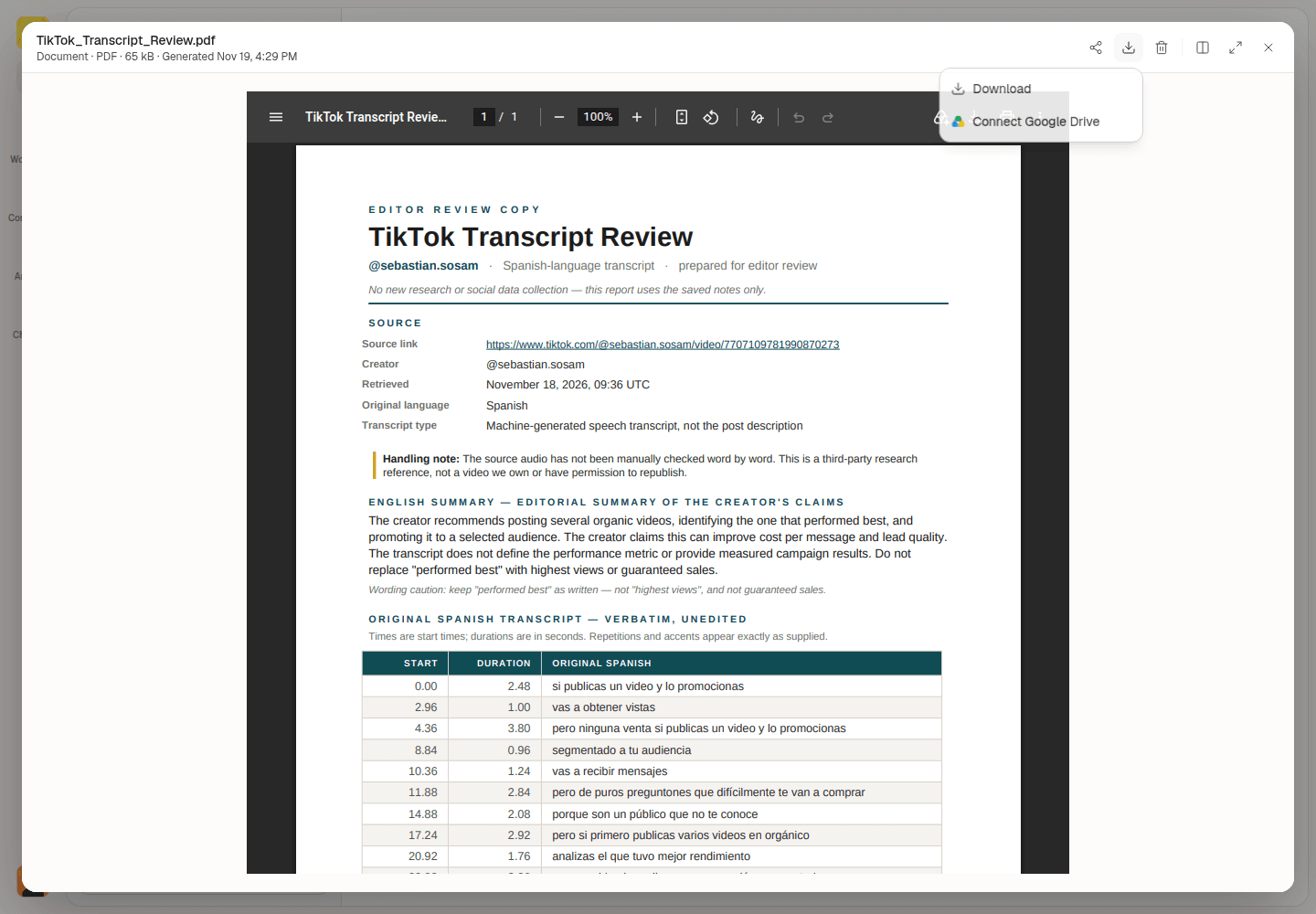
Speichere das PDF über Download options → Download. Ob Downloads verfügbar sind, hängt von deinem Tarif ab.
Prüfe zuerst Fakten, Formulierungen und Quellen im erstellten Dokument. Nachdem du Gmail verbunden hast, bitte Okou um einen E-Mail-Entwurf mit dem Bericht als Anhang und einer kurzen Zusammenfassung. Öffne die E-Mail-Karte und prüfe Betreff, Nachricht, Empfänger und Anhänge im E-Mail-Panel von Okou. Lass nötige Änderungen vornehmen, bevor du die Nachricht selbst sendest.
Probiere nach der Dokumentprüfung diese Folgeanfrage:
Bereite einen Gmail-Entwurf für meine Redaktion an [E-Mail-Adresse] zur Prüfung vor. Hänge das geprüfte Transkriptdokument an und füge eine kurze Zusammenfassung und den Quellenlink hinzu. Sende ihn nicht, damit ich ihn zuerst prüfen kann.
Das folgende Panel zeigt einen Beispielentwurf mit Beispieladressen.
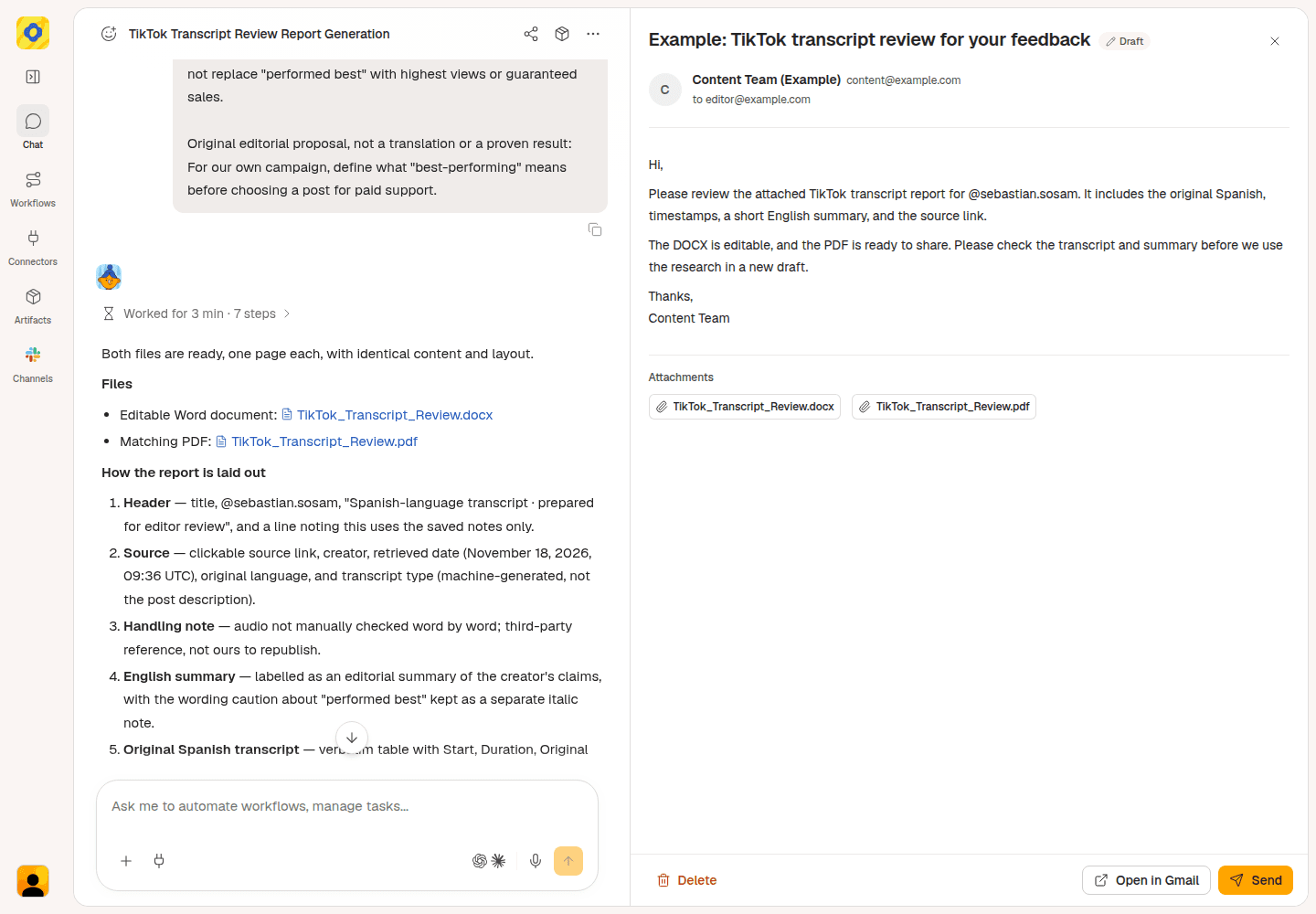
Beispiel einer E-Mail-Prüfung in Okou mit fiktiven Empfängerdaten. Prüfe die Nachricht und den angehängten Bericht vor dem Senden.
Beginne mit einem Video
Öffne den TikTok-Transkript-Generator und gib Okou deinen Link. Erstelle zuerst den Text, lade ihn herunter und fordere eine Übersetzung oder einen neuen Entwurf nur bei Bedarf an.
Häufige Fragen
Kann ich ein TikTok-Video transkribieren, ohne es herunterzuladen?
Ja, bei unterstützten öffentlichen Videos. Füge den Link in Okou ein. Wenn du bereits eine Videodatei hast, die du verwenden darfst, akzeptiert der Video-Transkript-Generator auch Dateien.
Sind Captions und ein Transkript dasselbe?
Die Caption eines Beitrags ist die Beschreibung unter dem Video. Ein Sprachtranskript enthält die gesprochenen Wörter. Untertitel im Bild können diese Wörter während der Wiedergabe anzeigen. Text, der nie gesprochen wird, erscheint aber nicht unbedingt im Transkript.
Was mache ich, wenn das Transkript fehlt oder keine Zeitstempel hat?
Frage Okou, was nicht verfügbar war. Das Video ist möglicherweise nicht zugänglich, enthält keine Sprache oder bietet kein unterstütztes Transkript. Ist Text ohne Zeitangaben verfügbar, kannst du ihn trotzdem als Text nutzen. Erfinde keine Zeitstempel.
Ist der TikTok-Transkript-Generator kostenlos?
Für die Aufgabe musst du dich bei Okou anmelden. Dabei werden Credits verwendet. Prüfe vor dem Start deine verfügbaren Credits. Dieser Leitfaden verspricht keine kostenlose oder unbegrenzte Transkription.


